
2要素認証の設定方法
analogico のオンラインショップでは、お客様のアカウントをより安全にお使いいただくため、2要素認証を設定いただけます。設定は任意です。このページでは、設定の手順と設定後のログイン方法をご案内します。
2要素認証とは
ログインのときに、パスワードに加えて確認コードの入力を求める仕組みです。確認コードはお客様のスマートフォンまたはメールでしか受け取れないため、万一パスワードが他人に知られても、確認コードがなければログインできません。
確認コードの受け取り方は、次の2つから選べます(両方設定することもできます)。
- 認証アプリ(おすすめ):スマートフォンの認証アプリに6桁のコードが表示されます。メールを待つ必要がなく、電波の届かない場所でも使えます。iPhone なら、最初から入っている「パスワード」アプリがそのまま使え、ログインのときに確認コードが自動で候補に出るので、タップするだけで入力できます。
- メール:ログインのたびに、ご登録のメールアドレスへコードをお送りします。アプリの準備がいらないので、手軽に始められます。
ご用意いただくもの
- analogico のアカウント(メールアドレスの確認が済んでいること)
- 認証アプリで設定する場合は、スマートフォンと認証アプリ
- iPhone(おすすめ):最初から入っている「パスワード」アプリ(iOS 18 以降)。新たにアプリを入れる必要はありません。
- Android:Google Authenticator や Microsoft Authenticator などの認証アプリ(無料)を Google Play から入れてください。
認証アプリで設定する(おすすめ)
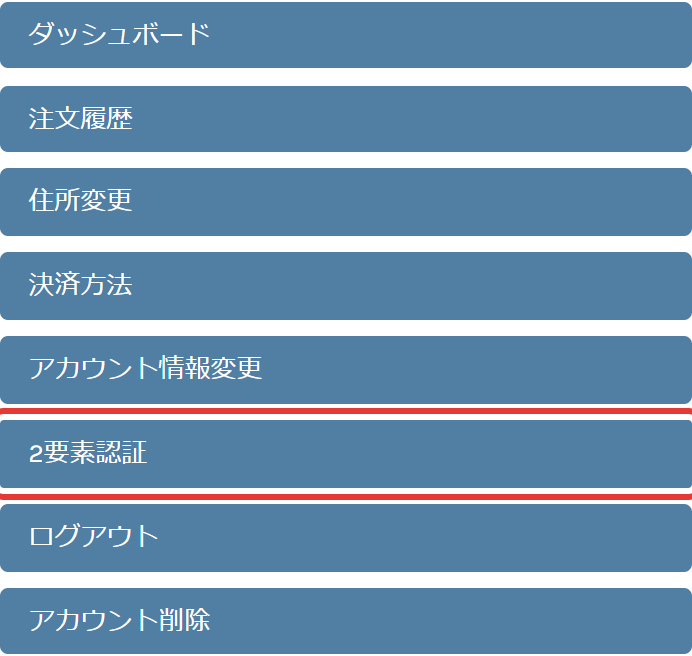
1. マイアカウントの「2要素認証」を開く
ログインしてマイアカウントを開き、メニューの「2要素認証」を選びます。
2. 「認証アプリで設定する」を押す
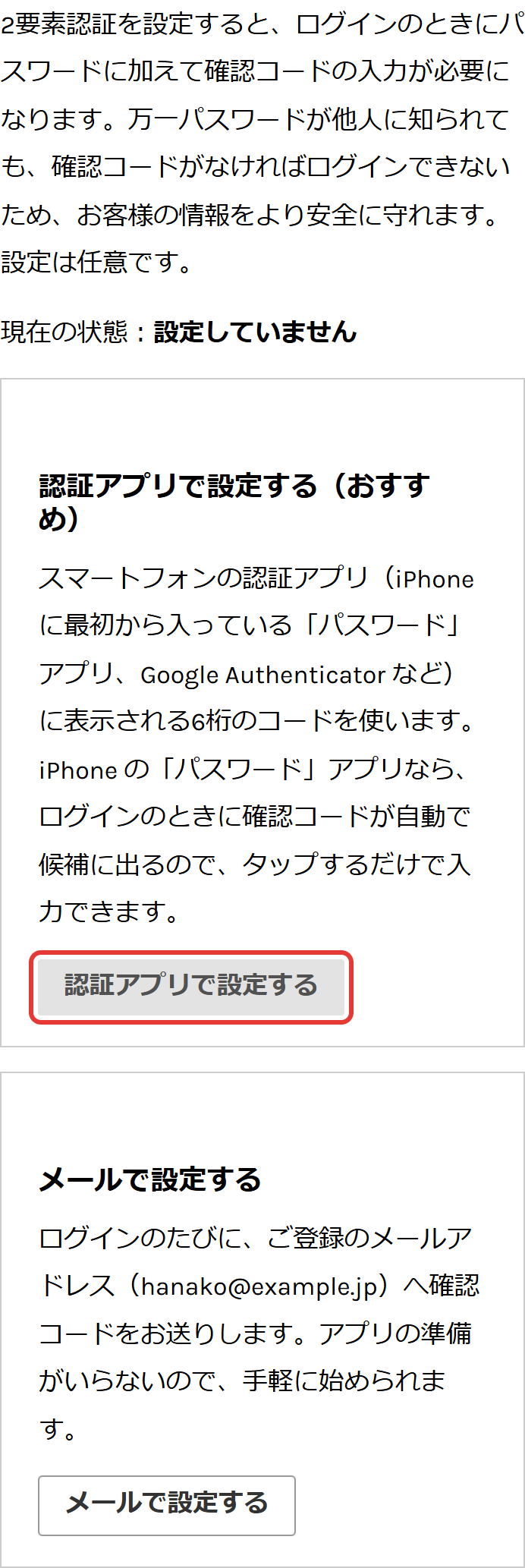
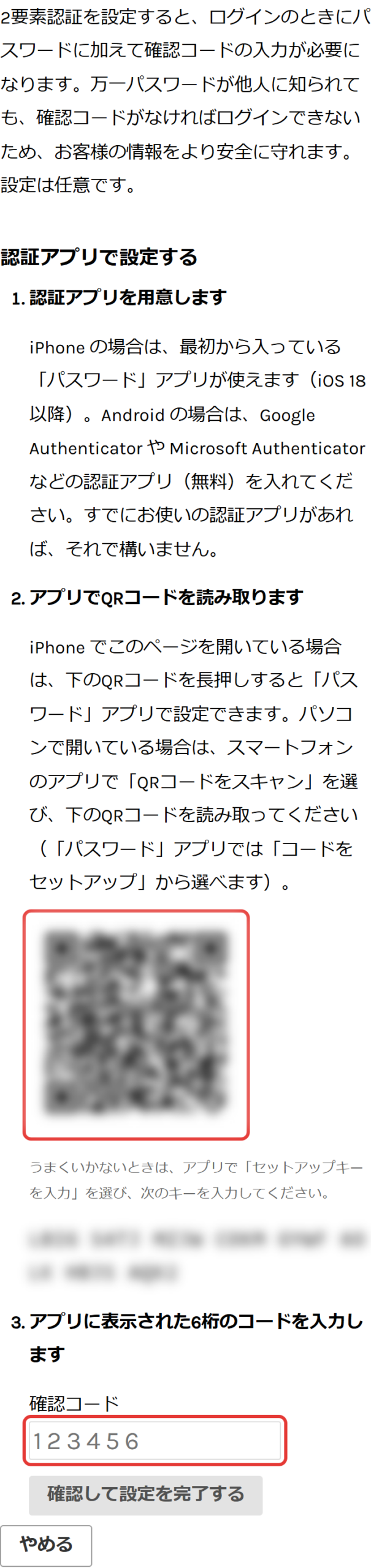
3. 認証アプリでQRコードを読み取り、確認コードを入力する
- QRコードを認証アプリに登録します。
- iPhone でこのページを開いている場合:QRコードを長押しすると「パスワード」アプリが開くので、画面に沿って確認コードを設定します。
- パソコンで開いている場合:スマートフォンの認証アプリで「QRコードをスキャン」を選び、画面のQRコードを読み取ります(iPhone の「パスワード」アプリでは、「+」または登録済みの項目の「コードをセットアップ」から選べます)。
- Android の場合:認証アプリの「+」から「QRコードをスキャン」を選んで読み取ります。
- アプリに「analogico.jp」(お客様のメールアドレス)が追加され、6桁の数字が表示されます。
- その6桁を「確認コード」欄に入力し、「確認して設定を完了する」を押します。
うまく読み取れない場合は、QRコードの下に表示される英数字のキーを、アプリの「セットアップキーを入力」から入力してください。
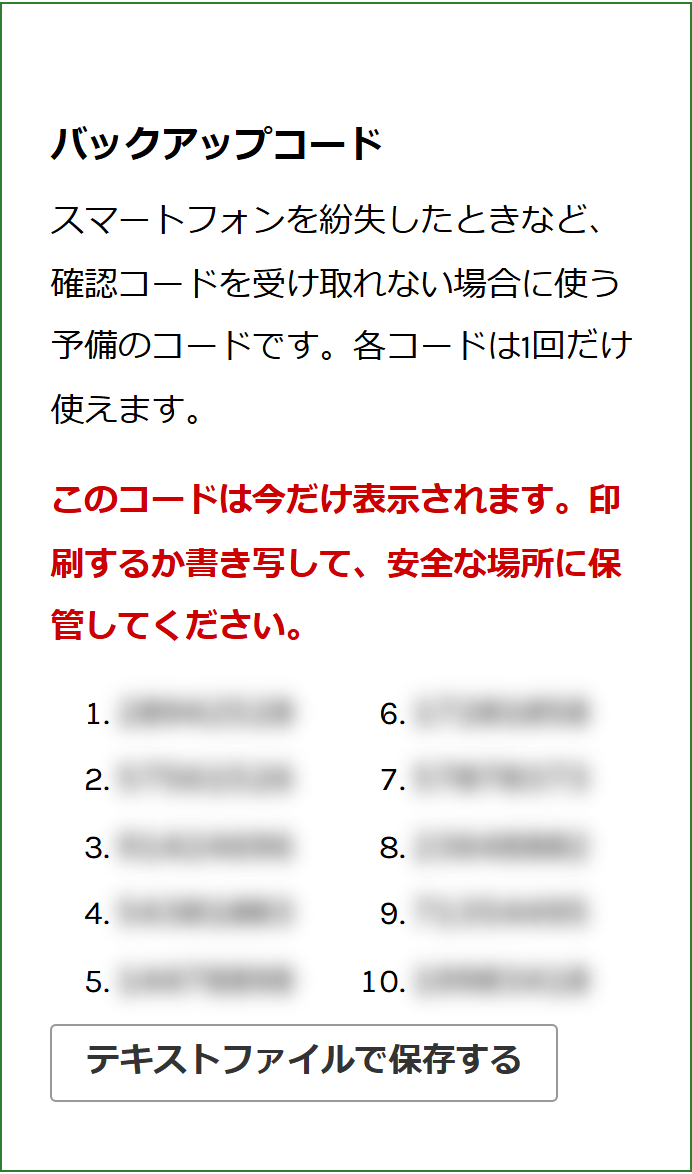
4. バックアップコードを保管する
設定が完了すると、バックアップコードが10個表示されます。スマートフォンを紛失したときや機種変更のときに、確認コードの代わりに使う大切なコードです(各コードは1回だけ使えます)。
この画面を閉じると、同じコードは二度と表示されません。印刷するか書き写すか、「テキストファイルで保存する」で保存して、スマートフォン以外の安全な場所に保管してください。
これで設定は完了です。次回のログインから、確認コードの入力が必要になります。
おすすめ:認証アプリに加えて「メール」も設定し、バックアップコードを保管しておくと、スマートフォンが使えなくなったときも、ご自身ですぐにログインできます。
メールで設定する
手順2の画面で「メールで設定する」を押すだけで完了です。次回のログインから、ご登録のメールアドレスに確認コードが届きます。
認証アプリとメールの両方を設定しておくと、どちらかが使えないときに、もう一方でログインできます。
設定後のログイン
いつもどおりメールアドレスとパスワードでログインすると、確認コードの入力画面が表示されます。
認証アプリの場合
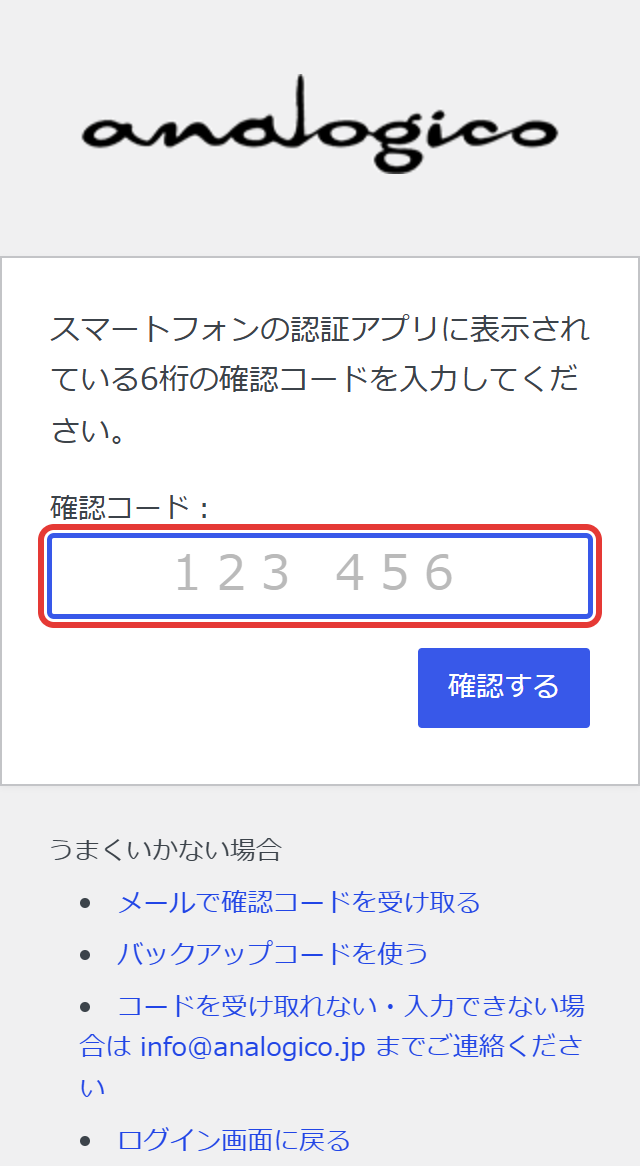
iPhone の「パスワード」アプリで設定した場合は、確認コードの入力欄を押すと、キーボードの上に確認コードが候補として表示されます。タップするだけで入力できます。
そのほかの認証アプリの場合は、アプリを開き、「analogico.jp」に表示されている6桁の数字を入力して「確認する」を押します。コードは30秒ごとに変わります。切り替わる直前のときは、次のコードに変わってから入力してください。
メールの場合
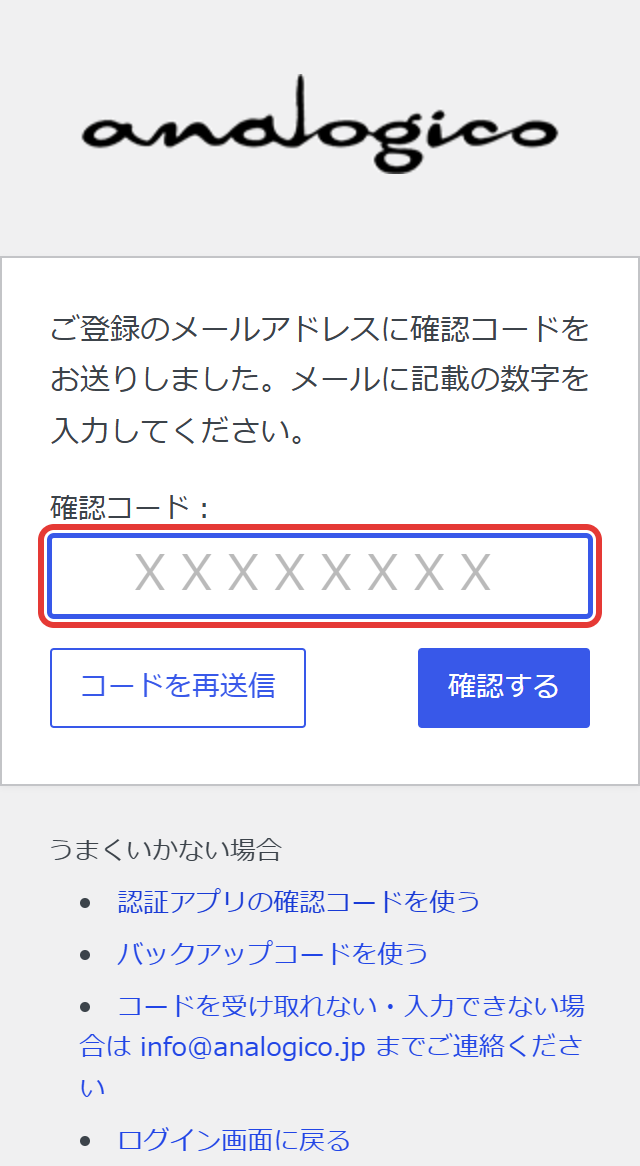
「analogico」から「【analogico(アナロジコ)】ログイン確認コード」という件名のメールが届きます。メールに記載の数字を入力して「確認する」を押します。コードの有効期限は15分です。
メールが届かない場合は、迷惑メールフォルダをご確認のうえ、「コードを再送信」を押してください。
別の方法でログインする
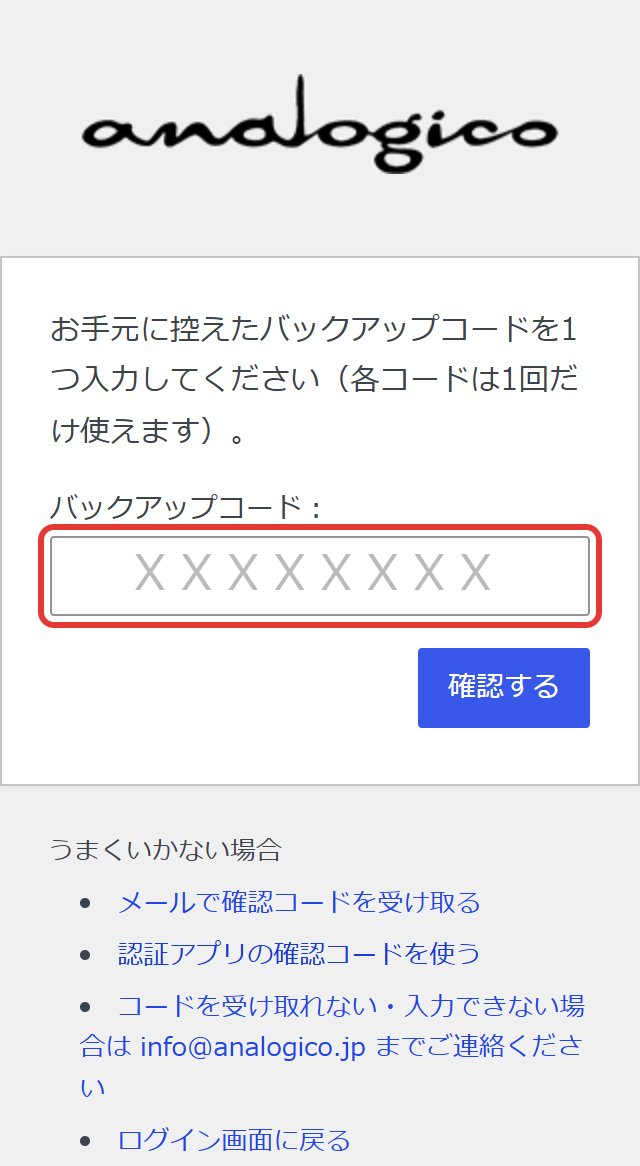
確認コード画面の下にある「うまくいかない場合」から、ほかの方法(メール・認証アプリ・バックアップコード)に切り替えられます。バックアップコードを使う場合は、保管しているコードを1つ入力してください。使ったコードは二度と使えません。
設定の確認・変更・解除
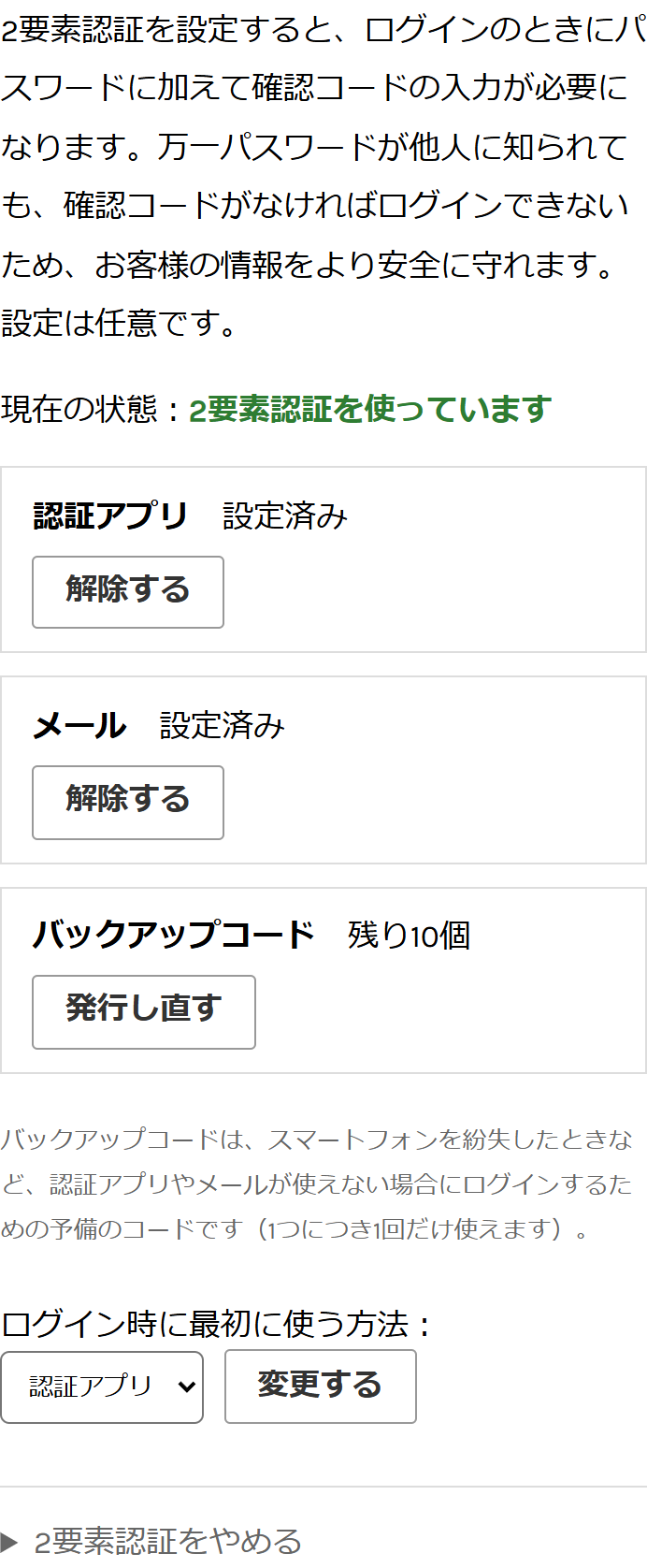
マイアカウントの「2要素認証」で、現在の設定を確認できます。方法の追加・解除、バックアップコードの発行し直し、ログイン時に最初に使う方法の変更ができます。2要素認証をやめる場合は、ページ下の「2要素認証をやめる」から解除できます。
安全のため、ログインしてから時間がたっている場合は、設定を変更する前にもう一度確認コードの入力をお願いしています。設定を変更すると、ご登録のメールアドレスにお知らせのメールが届きます。
よくあるご質問
- 2要素認証の設定は必須ですか?
- いいえ、任意です。設定しなくても、これまでどおりメールアドレスとパスワードでログインできます。より安全にお使いいただくため、設定をおすすめしています。
- スマートフォンを機種変更します。
- iPhone の「パスワード」アプリで設定している場合は、新しい iPhone でも同じ Apple アカウントで iCloud キーチェーンを使っていれば、確認コードもそのまま引き継がれます。
そのほかの認証アプリの場合は、機種変更の前に、新しいスマートフォンで設定し直してください。マイアカウントの「2要素認証」で認証アプリを「解除する」を押してから、新しいスマートフォンで「設定する」から手順3をやり直します。古いスマートフォンが使えなくなった後の場合は、メールまたはバックアップコードでログインしてから設定し直してください。
- スマートフォンをなくしてしまいました。
- 確認コード画面の「うまくいかない場合」から、メールまたはバックアップコードでログインし、マイアカウントの「2要素認証」で認証アプリを解除してから設定し直してください。
どの方法も使えない場合は、ご登録のメールアドレスから info@analogico.jp までご連絡ください。ご登録のアドレス宛てに確認のメールをお送りし、そのメールへのご返信を確認できた場合に限り、2要素認証の解除を承ります。
お客様の大切な情報を守るため、解除は確認がとれた日から3営業日後に行い、お手続きの開始時と解除時にも、ご登録のアドレスへお知らせします。お電話や、ご登録と異なるメールアドレスからのご依頼、お名前・ご住所・ご注文内容などの確認だけでは、解除をお受けできませんのでご了承ください。
- 確認コードを入力しても「無効な確認コードです」と表示されます。
- 認証アプリに表示されている最新のコードを入力してください。何度やっても合わない場合は、スマートフォンの日付と時刻の設定が「自動」になっているかご確認ください。認証アプリに複数のサービスを登録している場合は、「analogico.jp」のコードかどうかもご確認ください。
- 確認コードのメールが届きません。
- 迷惑メールフォルダをご確認ください。「@analogico.jp」からのメールを受信できるよう設定のうえ、確認コード画面の「コードを再送信」を押してください。それでも届かない場合は、認証アプリまたはバックアップコードでログインしてください。
- 何度か間違えたら、ログインできなくなりました。
- 不正なログインを防ぐため、パスワードや確認コードを続けて間違えると、しばらくの間ログインできなくなります。1時間ほどおいてから、もう一度お試しください。